
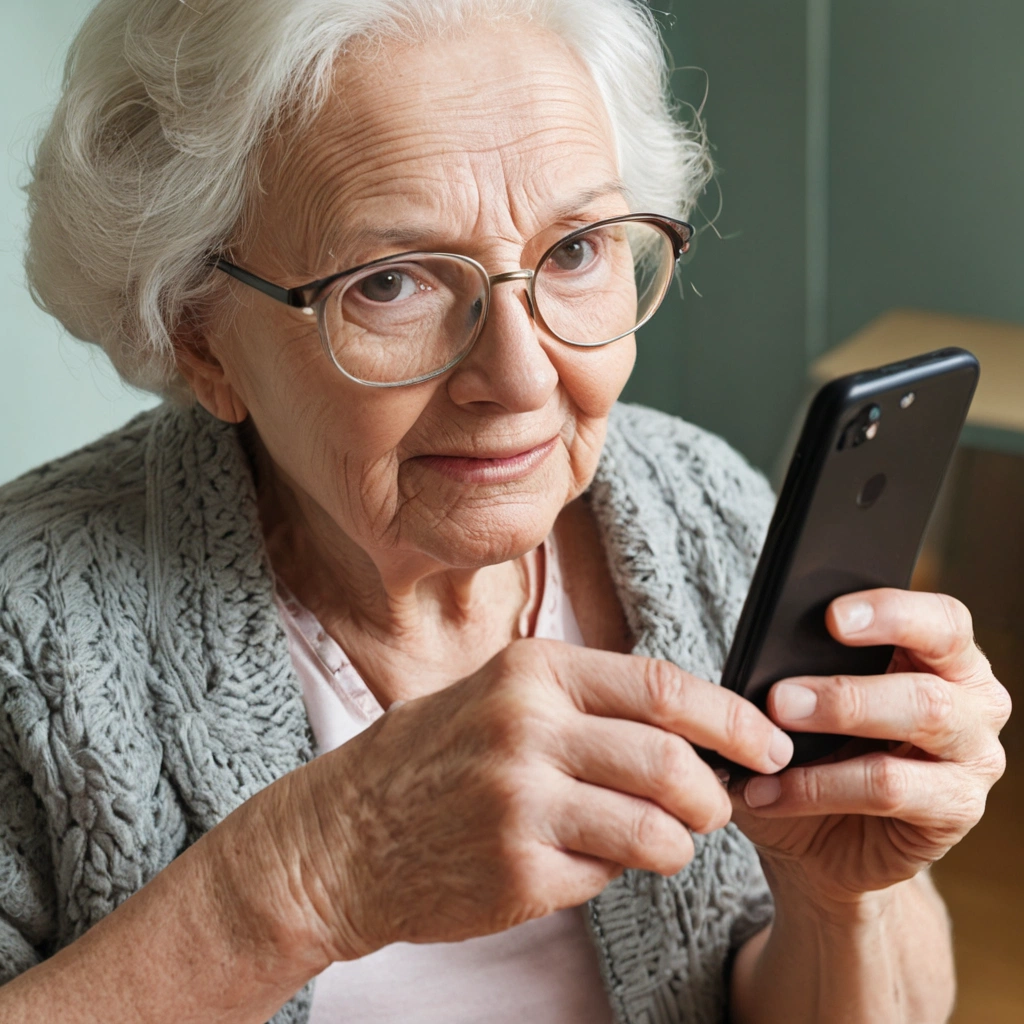
Смартфон может быть удобным, но мелкие подписи, случайные нажатия и запутанное меню часто мешают пользоваться им каждый день. Человек хочет позвонить близким или прочитать сообщение, а вместо этого открывает не то приложение, не слышит звонок или не может разблокировать экран. Обычно проблему удаётся решить без покупки нового устройства: достаточно убрать лишнее, увеличить нужные элементы и вместе проверить основные действия.
Ниже — практичная инструкция для Android и iPhone. Она поможет настроить экран, контакты, звонки, сообщения и громкость, а также избежать частых ошибок. Названия пунктов меню могут немного различаться в зависимости от модели и версии системы. Настройку лучше проводить вместе с владельцем телефона: важно, чтобы именно ему были удобны размер текста, расположение кнопок и способ ответа на звонок.
Сначала выясните, что именно мешает
Не стоит сразу менять все настройки. Попросите человека самостоятельно показать, где он затрудняется: прочитать текст, найти контакт, ответить на звонок, набрать номер или отправить сообщение. Так станет понятно, какие изменения действительно нужны.
Проверьте базовые условия: телефон заряжен, SIM-карта работает, мобильная связь и Wi-Fi включаются, звонки не заглушены режимом «Не беспокоить». Если экран повреждён или аппарат самопроизвольно нажимает на кнопки, одними настройками проблему не исправить.
- Выясните, что используется чаще: звонки, SMS, мессенджер или видеосвязь.
- Уточните, удобно ли человеку нажимать на экран и удерживать телефон.
- Запишите контакты тех, кому нужно звонить регулярно.
- Не устанавливайте приложения «для пожилых» наугад: сначала проверьте встроенные возможности.
Удобная настройка — не та, где включено максимум функций, а та, где нужное действие можно выполнить без подсказки и лишних экранов.
Увеличьте шрифт и сделайте экран понятнее
На Android обычно нужно открыть «Настройки» → «Экран» или «Дисплей» → «Размер шрифта» и «Размер отображения». На iPhone путь чаще всего такой: «Настройки» → «Экран и яркость» → «Размер текста». Для дополнительного увеличения на iPhone можно включить более крупный текст в разделе «Универсальный доступ» → «Дисплей и размер текста».
Начните с увеличения шрифта на один-два шага, затем проверьте экран сообщений, контактов и клавиатуру. Если слова обрезаются или нужные кнопки уходят за край, уменьшите масштаб интерфейса. Полезно включить жирный текст и повысить контраст, если человеку трудно различать надписи.
- Поставьте яркость на комфортный уровень; включите автоматическую яркость, если она работает предсказуемо.
- Настройте время до блокировки экрана так, чтобы телефон не гас слишком быстро, но не оставался разблокированным надолго.
- Уберите лишние виджеты и значки с первого экрана.
- Не включайте случайно режим увеличения всего экрана: жесты масштабирования могут сбивать с толку.
На некоторых Android-смартфонах есть упрощённый режим или режим для пожилых людей. Он может сделать значки крупнее, но не всегда упрощает все приложения. Сначала попробуйте штатное увеличение текста и настройку главного экрана — это проще отменить.
Организуйте звонки и контакты
Сохраните близких в контактах под понятными именами: например, «Дочь Анна», «Сын Сергей», «Сосед Виктор». Избегайте похожих записей вроде «Саша», «Саня» и «Александр», если человек может их перепутать. Для важных контактов добавьте фотографию, но не полагайтесь только на неё: имя должно оставаться крупным и читаемым.
Разместите нужные контакты на главном экране. На Android часто можно добавить ярлык контакта или прямого вызова через виджеты либо меню контакта. На iPhone можно использовать виджет «Контакты» или избранное в приложении «Телефон»; конкретные возможности зависят от версии iOS. После настройки проверьте, что нажатие запускает именно звонок, а не открывает редактирование записи.
- Откройте контакт близкого человека и проверьте номер.
- Добавьте запись в избранное или на главный экран.
- Попросите владельца телефона самостоятельно найти её и позвонить.
- Проверьте громкость звонка отдельным тестовым вызовом.
Если человек часто не слышит вызов, увеличьте громкость именно звонка, а не только мультимедиа. Проверьте мелодию: короткие или тихие сигналы легко пропустить. Вибрация может помочь, если телефон обычно лежит в кармане, но не заменяет громкий звук.
Упростите набор номера и отправку сообщений
Для набора номера проверьте размер цифр и контраст клавиатуры. На некоторых телефонах можно включить озвучивание нажатий или виброотклик. Используйте эти функции только после проверки: голосовые подсказки могут раздражать, а постоянная вибрация быстрее расходует заряд.
Для SMS откройте приложение сообщений и убедитесь, что новый диалог легко создать, а имя адресата хорошо видно. Если человек путает SMS и мессенджеры, разместите на главном экране только тот способ связи, которым он действительно пользуется. Объясните разницу на простом примере: SMS отправляется через сотовую сеть, а сообщение в мессенджере обычно требует интернета.
- Увеличьте шрифт сообщений и проверьте, помещается ли длинный текст на экране.
- Добавьте часто используемый диалог в закреплённые, если приложение это поддерживает.
- Отключите ненужные уведомления, но оставьте звук или вибрацию для важных сообщений.
- Покажите, как открыть сообщение и вернуться к списку, не удаляя переписку.
Не настраивайте автоматическую отправку за владельца телефона без его согласия. Если используются голосовой ввод или диктовка, сначала проверьте, как система распознаёт имена и адресатов: ошибку в сообщении лучше заметить до отправки.
Выберите подходящий способ упрощения
Обычно достаточно базовых настроек. Отдельный лаунчер — приложение, которое меняет вид главного экрана, — имеет смысл только тогда, когда встроенные средства не помогли и человек согласен пользоваться новым интерфейсом. Установка стороннего приложения сама по себе не сделает телефон безопаснее или понятнее.
| Вариант | Что упрощает | Плюсы | Ограничения |
|---|---|---|---|
| Увеличение шрифта и значков | Чтение и нажатия | Уже встроено, легко отменить | На маленьком экране часть текста может не помещаться |
| Избранные контакты или ярлыки | Звонки близким | Меньше шагов до вызова | Нужно проверить, куда ведёт ярлык |
| Упрощённый режим производителя | Главный экран и крупные элементы | Может заменить сложное меню более простым | Доступен не на каждом устройстве; вид зависит от модели |
| Сторонний упрощённый интерфейс | Вид главного экрана и быстрый доступ | Можно подобрать крупные кнопки | Нужно доверять разработчику и разобраться с настройкой |
До установки приложения проверьте отзывы, разработчика и запрашиваемые разрешения. Не выдавайте доступ к контактам, SMS или звонкам, если он не нужен для заявленной функции. Если приложение просит оплату, выясните условия подписки, а не ориентируйтесь только на надпись «бесплатно».
Мифы и ошибки, из-за которых становится сложнее
Миф: обязательно нужен кнопочный телефон. Он может подойти человеку, которому нужны только звонки и крупные физические клавиши. Но кнопочный аппарат не всегда лучше: на некоторых моделях мелкий экран, неудобное меню или сложный ввод текста. Выбирать нужно по реальным задачам и тому, насколько легко человек справляется с конкретным устройством.
Миф: чем больше приложений для помощи, тем удобнее. Несколько звонилок, клавиатур и мессенджеров создают дубли и новые уведомления. Для повседневного использования оставьте один основной способ звонить и один — писать, если этого достаточно.
- Не меняйте одновременно шрифт, экран блокировки, клавиатуру и способ ответа на вызов. Вносите по одному изменению и проверяйте результат.
- Не отключайте пароль без обсуждения. Вместо этого настройте понятный способ разблокировки и запишите инструкцию в безопасном месте.
- Не удаляйте приложения и переписки, не убедившись, что они не нужны владельцу.
Короткие истории: что сработало на практике
Ситуация 1. Человек пропускал звонки, хотя громкость была высокой. Причина оказалась не в телефоне: он лежал экраном вниз на мягкой поверхности, а динамик был закрыт чехлом. Перестановка аппарата и проверка звука тестовым вызовом решили проблему без покупки усилителя.
Ситуация 2. На главном экране разместили много ярлыков — на каждый случай и каждого родственника. Владелец стал путать кнопки. После короткого обсуждения оставили три контакта, сообщения и камеру; остальные приложения убрали с первого экрана, не удаляя их.
Ситуация 3. Установили сторонний лаунчер, не потренировавшись возвращаться к обычному интерфейсу. После обновления телефона изменились значки, и человек растерялся. Перед любым таким переходом полезно сохранить настройки, записать последовательность возврата и несколько раз пройти основные действия вместе.
Чек-лист перед тем, как оставить телефон
- Увеличены шрифт и элементы интерфейса; текст не обрезается.
- На главном экране есть только нужные приложения и контакты.
- Громкость звонка проверена тестовым вызовом, мелодия слышна.
- Важные контакты сохранены с понятными именами и правильными номерами.
- Человек самостоятельно отвечает на вызов и завершает его.
- Проверено, как открыть и отправить SMS или сообщение в привычном мессенджере.
- Владелец знает, кому позвонить, если телефон разрядился или возникла проблема.
Идеальный план действий на один день
Настройку удобно разделить на короткие этапы, чтобы не перегружать человека новыми правилами.
- Сначала, 10–15 минут: выясните основные трудности и проверьте связь, заряд, громкость и режим «Не беспокоить».
- Затем: увеличьте шрифт, настройте яркость и уберите лишние значки с главного экрана.
- После этого: сохраните важные контакты, добавьте избранное или ярлыки и проверьте каждый из них.
- В тот же день: вместе совершите тестовый звонок, примите вызов и отправьте короткое сообщение.
- Через несколько дней: спросите, что осталось неудобным. Меняйте только один параметр за раз.
Если человек забывает последовательность действий, сделайте крупную бумажную памятку: «Чтобы позвонить — нажмите…». Не записывайте на ней PIN-коды, пароли или данные банковской карты. Положите памятку рядом с местом, где телефон обычно заряжается.
Удобство начинается с совместной настройки
Хорошо настроенный смартфон не обязан быть необычным или максимально автоматизированным. Достаточно крупного и читаемого экрана, громкого звонка, понятных контактов и нескольких привычных действий. Самое важное — проверить настройки в реальном использовании, а не только в меню.
Оставьте владельцу телефона возможность самому выбирать, как ему удобнее звонить и писать. Начните с простых изменений, потренируйтесь на настоящем вызове и вернитесь к настройкам через несколько дней. Сохраните этот чек-лист или поделитесь им с теми, кто помогает близким освоить смартфон.

