
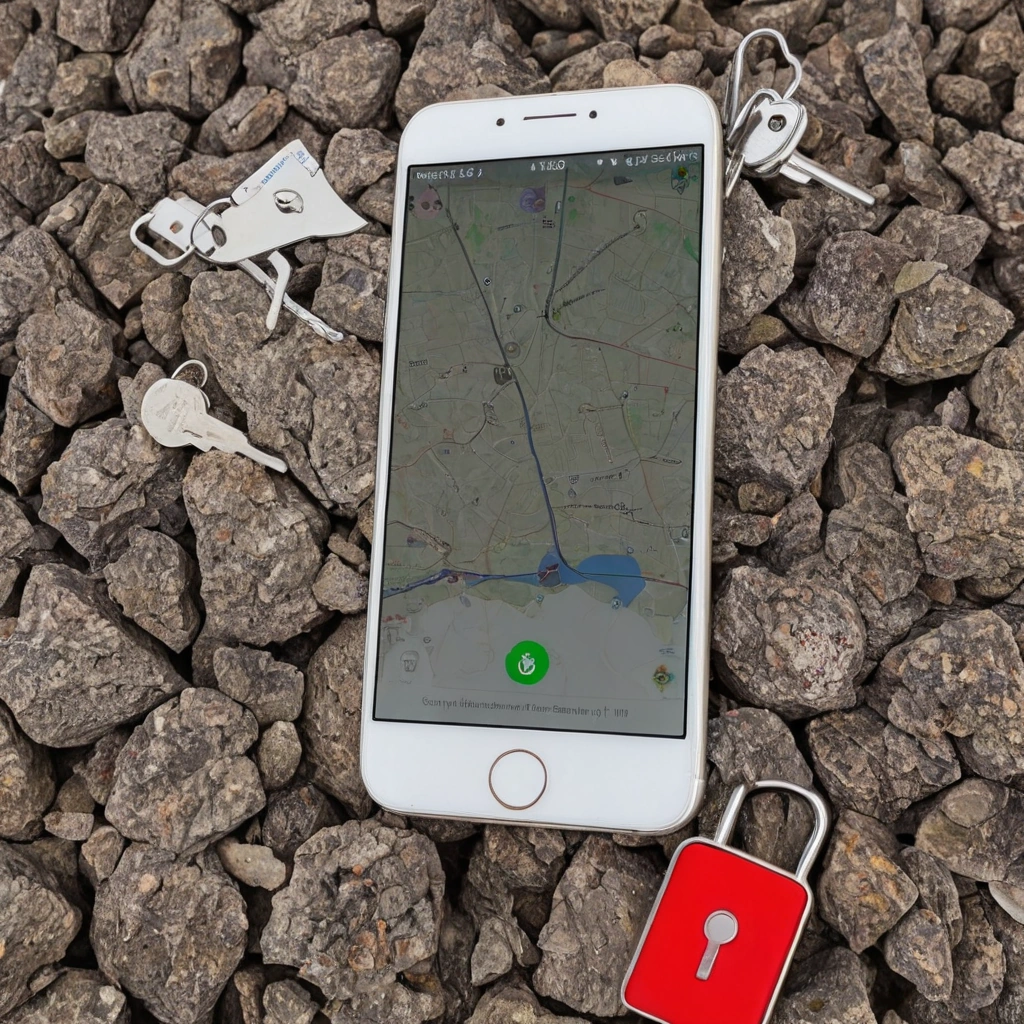
Телефон пропал — и вместе с ним могут исчезнуть доступ к почте, банковским приложениям, фотографиям и рабочим чатам. В такой ситуации важны первые действия: попытка дозвониться, проверка местоположения и блокировка устройства. Но удалённо найти смартфон получится только при заранее включённых настройках и доступе к аккаунту. Если подготовиться сейчас, поиск займёт минуты, а не превратится в лихорадочное восстановление паролей.
Ниже — пошаговые инструкции для iPhone и Android: как включить поиск, проверить его работу, заблокировать пропавшее устройство и защитить учётные записи. Также разобраны ограничения геолокации, сценарии без интернета и ошибки, из-за которых люди теряют время. Рекомендации основаны на практических принципах цифровой безопасности: настройки проверяются на самом устройстве, а при потере сначала защищаются данные и только потом предпринимаются попытки вернуть телефон.
Что нужно знать до настройки
Сервис поиска показывает не «телефон по номеру», а устройство, связанное с учётной записью Apple или Google. Для определения местоположения обычно нужны включённая функция поиска, активный аккаунт и доступные данные о местоположении. Точность зависит от GPS, Wi-Fi, сотовой сети и окружающих условий. Если смартфон выключен или разряжен, может отображаться его последнее известное местоположение — либо устройство будет временно недоступно.
На некоторых моделях поиск возможен и без подключения к интернету: телефон может передавать данные через сеть устройств поблизости. Это зависит от модели, версии системы и включённых настроек. Не стоит считать такую возможность гарантированной: перед потерей её нужно проверить на конкретном смартфоне.
Главная мера предосторожности — не ждать пропажи. Проверьте поиск заранее, запомните адрес аккаунта и убедитесь, что сможете войти в него с другого устройства.
Подготовьте также код-пароль экрана и актуальный способ восстановления аккаунта: доверенный номер, резервный адрес или ключ восстановления, если он используется. Не храните пароль от учётной записи в заметках на самом телефоне без дополнительной защиты.
Как включить поиск на iPhone
На iPhone настройка выполняется через учётную запись Apple. Названия пунктов могут немного отличаться в зависимости от версии iOS, но нужный раздел находится в настройках профиля.
- Откройте «Настройки» и нажмите на своё имя в верхней части экрана.
- Перейдите в раздел «Локатор» и откройте «Найти iPhone».
- Включите «Найти iPhone» и, если доступен, поиск через сеть «Локатора».
- Включите отправку последней геопозиции, чтобы система могла сохранить данные перед разрядкой аккумулятора.
- В «Настройки» → «Конфиденциальность и безопасность» → «Службы геолокации» убедитесь, что геолокация включена.
- Установите надёжный код-пароль блокировки. При возможности включите Face ID или Touch ID.
Для проверки откройте приложение «Локатор» на другом устройстве Apple или войдите в учётную запись Apple через официальный сервис поиска. Убедитесь, что iPhone отображается в списке устройств. Не удаляйте его из учётной записи после потери: это может ослабить защиту и снять блокировку активации.
Если настроены семейный доступ или доверенные устройства, проверьте, кто сможет помочь найти телефон. Важно заранее знать, как получить код подтверждения, если потерян именно смартфон, на который приходят сообщения. Держите резервный способ входа — например, второе доверенное устройство или номер.
Как включить поиск на Android
На Android основным инструментом служит сервис Google «Найти устройство». На свежих версиях Android, в зависимости от модели и региона, также может быть доступна сеть поиска устройств поблизости. Дополнительные средства производителя — например, у Samsung — настраиваются отдельно и могут расширить варианты поиска.
- Откройте настройки и перейдите в раздел Google. Выберите «Все сервисы» или найдите пункт «Найти устройство» через поиск по настройкам.
- Включите функцию поиска. На отдельных версиях путь может выглядеть как «Безопасность» → «Найти устройство».
- Проверьте, что на телефоне добавлен нужный аккаунт Google и включена геолокация.
- В настройках местоположения разрешите службам Google использовать геоданные, если система запрашивает такое разрешение.
- Установите блокировку экрана: PIN-код, пароль или биометрию. Простые комбинации вроде 0000 и даты рождения использовать не стоит.
- Откройте сервис поиска с другого телефона или компьютера и проверьте, отображается ли устройство.
На Samsung дополнительно проверьте фирменный сервис поиска и способы входа в аккаунт Samsung. Это полезный запасной канал, но он не заменяет аккаунт Google и не гарантирует обнаружение выключенного телефона. На других брендах меню и возможности отличаются, поэтому ориентируйтесь на встроенный поиск в настройках, а не на случайные приложения с похожим названием.
Убедитесь, что телефон не ограничивает работу системных служб в фоновом режиме. Агрессивная экономия заряда может мешать обновлению геопозиции. Если доступны настройки офлайн-поиска, включите их и изучите пояснение производителя о том, как именно работает сеть обнаружения.
Что делать сразу после потери телефона
Действуйте с любого безопасного устройства. Не отправляйтесь в незнакомое место самостоятельно, если на карте появилась подозрительная точка: точность геолокации не всегда достаточна, а попытка забрать телефон у постороннего может быть опасна.
- Позвоните на свой номер. Телефон мог остаться дома, в машине или у знакомых. Если он рядом, включите громкий сигнал через сервис поиска.
- Откройте официальный сервис Apple или Google. Выберите потерянное устройство, проверьте текущую или последнюю геопозицию и время её обновления.
- Включите режим пропажи или удалённую блокировку. Добавьте короткое сообщение и номер для связи, который доступен не только на потерянном телефоне. Не указывайте адрес проживания.
- Если телефон не находится, свяжитесь с оператором. Попросите заблокировать SIM или eSIM и уточните возможность перевыпуска номера. Это снижает риск перехвата звонков и SMS.
- Защитите важные аккаунты. Смените пароли от почты и учётных записей, завершите неизвестные сеансы и проверьте способы восстановления доступа. Начните с электронной почты и аккаунта Apple или Google.
- При риске доступа к платежам заблокируйте карты или отключите платежные токены через банк. Для этого используйте официальное приложение, номер на карте или другой проверенный канал.
- При подозрении на кражу обратитесь в полицию и передайте сведения об устройстве. IMEI можно найти на коробке, в документах оператора или в аккаунте производителя, если он там отображается.
Удалённое стирание применяйте, когда важнее защитить данные, чем продолжать поиск. После команды телефон должен подключиться к сети, чтобы выполнить её. После стирания отслеживание может стать недоступным или ограничиться, поэтому сначала используйте блокировку и режим пропажи, если есть шанс вернуть устройство.
Какой способ выбрать
У разных вариантов разные задачи: встроенные сервисы лучше подходят для поиска и блокировки, оператор — для защиты номера, а банк — для предотвращения платежей. Сторонние приложения не могут заменить системный сервис, если у них нет необходимых разрешений или телефон уже недоступен.
| Способ | Что позволяет сделать | Ограничения | Когда применять |
|---|---|---|---|
| Apple «Локатор» | Найти iPhone, включить режим пропажи, стереть данные | Нужны предварительная настройка и доступ к аккаунту; местоположение может быть устаревшим | Для iPhone и других устройств Apple |
| Google «Найти устройство» | Проверить местоположение, включить звук, заблокировать или стереть Android | Возможности зависят от модели, сети и настроек | Для большинства Android-смартфонов |
| Сервис производителя | Дополнительный поиск и управление устройством | Работает только на совместимых моделях и требует настройки | Как резервный канал, например на Samsung |
| Оператор и банк | Отключить SIM/eSIM, защитить номер и платежи | Не показывают местоположение телефона и не блокируют его экран | Если устройство украли или оно не возвращается |
Ошибки и мифы, которые мешают вернуть устройство
- «Найду телефон по номеру через сайт». Обычный пользователь не может надёжно определить точное местоположение смартфона только по номеру. Сайты, обещающие такую услугу за оплату, часто собирают данные или предлагают мошенническую схему.
- «Можно сразу удалить телефон из аккаунта». Не делайте этого до решения проблемы. Удаление устройства из учётной записи может лишить владельца важных средств защиты, включая блокировку активации на поддерживаемых устройствах.
- «Смена пароля мгновенно отключит все риски». Она важна, но не заменяет блокировку телефона, отключение SIM и проверку активных сеансов. После смены пароля убедитесь, что неизвестные устройства и способы восстановления удалены.
- «Приложение для поиска сможет включить выключенный телефон». Нет. Сервис может показать последнее известное место или обнаружить устройство через поддерживаемую сеть поблизости, но не способен включить разряженный смартфон.
Остерегайтесь сообщений «ваш телефон найден» с просьбой перейти по ссылке и ввести пароль Apple или Google. Мошенники могут использовать тревогу владельца, чтобы получить данные аккаунта. Проверяйте статус только через приложение или официальный сайт, адрес которого вводится вручную.
Ситуации, в которых помогает правильный порядок
Телефон оставили в кафе. Владелец проверил последнее местоположение и позвонил на устройство через сервис поиска. Персонал услышал сигнал и нашёл смартфон. Если бы геолокация и функция поиска не были включены заранее, оставалось бы обзванивать заведения и надеяться на блокировку экрана.
Устройство украли, но номер остался активен. Владелец включил режим пропажи, затем связался с оператором для блокировки SIM и сменил пароль почты с доверенного компьютера. Это уменьшило риск доступа к аккаунтам через SMS-коды. Самостоятельно искать телефон по адресу на карте он не стал и передал данные полиции.
Пользователь стёр телефон слишком рано. После удалённого сброса устройство перестало показывать актуальное местоположение. Ошибка была не в самом стирании, а в порядке действий: сначала следовало попробовать блокировку и связаться с оператором, а затем решать, нужна ли полная очистка данных.
Чек-лист: проверьте защиту сейчас
- Включены «Найти iPhone» или «Найти устройство» Google.
- Геолокация активна, а поиск через сеть устройств поблизости включён, если он доступен.
- Установлен уникальный код блокировки экрана.
- Известны адрес и пароль аккаунта Apple или Google.
- Есть резервный способ входа, если телефон с кодами подтверждения пропадёт.
- На другом устройстве проверено, что смартфон отображается в сервисе поиска.
- На коробке или в защищённом хранилище сохранён IMEI; банковские и операторские контакты доступны без телефона.
Идеальный план действий
Сегодня: потратьте 10–15 минут на настройки поиска, код блокировки и резервный вход в аккаунт. Проверьте устройство через другой смартфон или компьютер. Не ограничивайтесь тем, что переключатель выглядит включённым: убедитесь, что сервис действительно видит телефон.
Если телефон пропал: позвоните на него, включите звук, затем активируйте режим пропажи или удалённую блокировку. Если возврат маловероятен или данные под угрозой, смените пароли, заблокируйте SIM и платежи, а после оценки риска отправьте команду стирания.
В течение суток: при краже обратитесь в полицию и к оператору, зафиксируйте IMEI и сохраните переписку о возможной находке. Не сообщайте коды подтверждения и пароль от аккаунта тем, кто утверждает, что «помогает разблокировать» или вернуть устройство.
Главное перед тем, как убрать телефон в карман
Надёжный поиск начинается с трёх вещей: включённой системной функции, защищённого экрана и рабочего доступа к аккаунту с другого устройства. Даже лучшие сервисы не обещают точного местоположения, если телефон выключен, не подключается к сети или находится в сложных условиях. Но предварительная настройка позволяет быстро заблокировать экран, показать контактное сообщение и принять меры для защиты номера и денег.
Проверьте настройки сегодня, пока смартфон у вас в руках, и сохраните IMEI в безопасном месте. При потере действуйте по порядку: поиск, блокировка, защита SIM и аккаунтов, затем — стирание данных при необходимости. Сохраните этот план или отправьте его близким: несколько минут подготовки могут уберечь от долгого восстановления доступа.